



Ouça este artigo
WhatsApp Business: Como configurar mensagens automáticas efetivas — você vai aprender a instalar e verificar sua conta, escolher número e montar o perfil comercial sem dor de cabeça. Vai criar uma saudação curta com CTA, configurar mensagem de ausência com horários e alternativas, dominar respostas rápidas e templates aprovados, montar um fluxo com bot e atendente, medir KPIs, testar A/B e seguir a LGPD. Tudo em um checklist prático para você começar já — com risos e sem drama.
Principais Aprendizados
- Seja direto: cumprimente e diga como pode ajudar — sem enrolação robótica.
- Personalize: chame a pessoa pelo nome para não soar como bot preguiçoso.
- Defina horários: configure mensagens de ausência para quando não estiver disponível.
- Use CTA claro: diga o que você quer que o cliente faça (ex.: “responda 1”).
- Teste e ajuste: peça feedback e atualize suas mensagens com frequência.
Como você instala e verifica sua conta no WhatsApp Business: Como configurar mensagens automáticas efetivas
Você instala o WhatsApp Business como quem coloca um adesivo novo no carro: rápido e com orgulho. Primeiro, baixe o app oficial ou solicite acesso à API se seu negócio já tem volume. Abra o app, aceite permissões e escolha o número — celular ou fixo. Aqui começa a base para mensagens automáticas que realmente funcionam, sem parecer um robô mal‑humorado.
A verificação é crucial: o app envia um código por SMS ou ligação. Na API, a verificação passa por provedores e pode exigir documentos da empresa. O app é ideal para volume baixo; a API é para quem precisa integrar chatbots, CRM e relatórios — pense em como integrar o WhatsApp com seu site ou CRM para escalabilidade.
Depois da verificação, configure o perfil comercial com foto, descrição curta, horário e catálogo. Esses detalhes reduzem perguntas repetidas e tornam suas mensagens automáticas mais úteis — pense nisso como deixar a vitrine limpa: menos confusão, mais conversão. Se vende online, vale conferir opções de criação de loja virtual e catálogo integrado para facilitar pedidos via WhatsApp.
Escolha de número e criação do perfil comercial para o seu negócio
Usar um número pessoal é simples; um número exclusivo passa mais credibilidade. Se escolher número fixo, a verificação por ligação funciona; celular recebe SMS em segundos. Decida pensando em quem responderá: você sozinho ou uma equipe? Isso define se precisará da API depois. Aproveite para proteger sua conta adicionando e‑mail de recuperação e evitar perde‑la por erro.
No perfil comercial, inclua foto que represente a marca, descrição curta, endereço e link para o site. Mensagens automáticas puxam da descrição, então capriche nela.
Verificação por SMS e opções entre app e API conforme seu volume
A verificação por SMS é rápida (código de 6 dígitos). Se não chegar, tente ligação. Use formato internacional (55) e evite números já vinculados a outra conta. A API traz mais configuração inicial e, às vezes, verificação de empresa — mas oferece escalabilidade e integração com ERPs e chatbots.
Checklist rápido de configuração inicial
- Escolha do número (pessoal, fixo ou exclusivo) e formato internacional
- Instalação do app ou contato com provedor da API
- Verificação por SMS ou ligação
- Preenchimento do perfil comercial: foto, descrição, horário e endereço
- Configuração de mensagens automáticas: saudação, ausência e respostas rápidas
- Teste completo com um cliente fictício antes de ir ao vivo
Como você cria uma mensagem de saudação eficaz usando mensagem de saudação WhatsApp Business
Criar uma saudação eficaz é a primeira impressão do seu negócio. Frase curta, amigável e com propósito claro: diga quem você é, o que oferece e o que o cliente deve fazer a seguir. Use a saudação para definir expectativa: horário de atendimento, tempo médio de resposta e um passo prático (ex.: “responda 1 para falar com vendas”).
Guarde esta frase‑chave: WhatsApp Business: Como configurar mensagens automáticas efetivas — ela resume o objetivo. Teste variações por uma semana e veja qual gera mais respostas; trocar um emoji ou ajustar o CTA costuma fazer diferença. Se seu objetivo é vender, alinhe a saudação com técnicas para vender mais pelo WhatsApp no e‑commerce.
Quem verá a saudação e quando ela é enviada automaticamente
A saudação aparece para quem inicia um novo chat. Pode ser enviada a todos, apenas a quem não está na sua agenda ou a grupos específicos — depende da opção escolhida no app. É enviada assim que o chat é aberto (no primeiro contato) ou conforme a regra definida.
Como escrever uma saudação curta, clara e com chamada para ação
Mantenha entre 30 a 80 caracteres quando possível. Comece com cumprimento, diga benefício rápido e termine com CTA. Exemplo: “Olá! Somos a Loja X. Quer ver novidades? Responda 1.”
Dicas práticas:
- Seja curto: frases pequenas funcionam melhor.
- Use nome ou emoji com moderação.
- Inclua um CTA claro.
- Informe o horário se for importante.
Exemplo prático de mensagem de saudação
“Olá! Obrigado por falar com a Loja X. Estamos online das 9h às 18h. Quer promoções? Responda 1 ou acesse bit.ly/lojaX — prometo resposta em até 2 horas 😊”
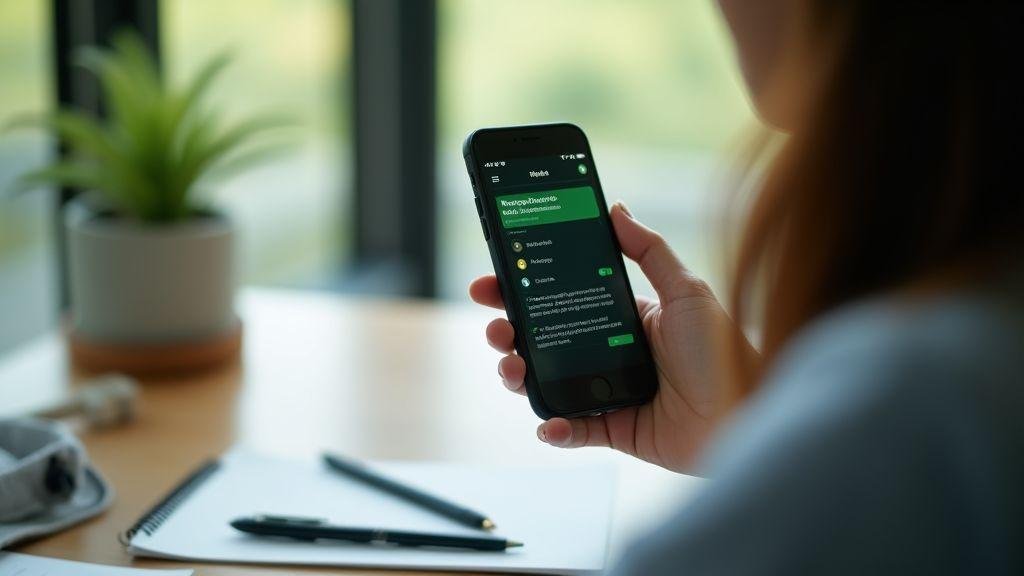
Como você configura a mensagem de ausência: mensagem de ausência WhatsApp Business
Abra o app do WhatsApp Business: Como configurar mensagens automáticas efetivas — vá em Configurações > Ferramentas do Pro e ative Mensagem de ausência. Escolha enviar sempre, em horários específicos ou fora do expediente.
Personalize o texto: diga quem responde, quando volta e o que o cliente pode fazer enquanto espera. Evite textos longos. Inclua horário de retorno, contato alternativo (se houver) e um toque de personalidade.
Teste enviando do seu número pessoal para ver a resposta e ajuste o tom até parecer humano, mesmo estando off.
Definir horários e respostas automáticas fora do expediente
Escolha Agendar ou Fora do expediente. Ajuste fuso se sua equipe opera em estados diferentes. Para feriados, atualize manualmente ou crie mensagens específicas. Mantenha a mensagem curta com tempo estimado de resposta.
Como informar tempo de espera e alternativas enquanto estiver ausente
Seja claro: em vez de respondemos em breve, diga respondemos em até 24 horas. Ofereça alternativas: link para FAQ, formulário, e‑mail de suporte. Isso reduz pressão e dá opções ao cliente — se precisar, use conteúdo preparado por seu time de marketing de conteúdo para direcionar o cliente.
Modelo simples de mensagem de ausência
Oi! Obrigado pela mensagem. Estou fora do expediente e retorno em até 24 horas. Para algo urgente, envie um e‑mail para suporte@empresa.com ou visite nosso FAQ em www.exemplo.com/faq. Agradecemos a paciência!
Como você usa respostas rápidas e respostas rápidas WhatsApp Business para ganhar tempo
Respostas rápidas cortam horas de texto repetido e mantêm o tom padrão. Configure atalhos para perguntas frequentes (preço, horário, endereço). Se já buscou “WhatsApp Business: Como configurar mensagens automáticas efetivas”, está no caminho certo.
Respostas prontas mantêm consistência e passam segurança, transformando curiosos em clientes sem virar digitador ninja. Isso faz parte de boas práticas de estratégias de marketing de conteúdo aplicadas ao atendimento.
Criar atalhos para perguntas frequentes e padronizar respostas
Use atalhos como /preco, /horario, /pedir. Nomeie com lógica para não perder tempo. Defina o tom (formal ou coloquial) e aplique sempre.
Manter respostas curtas, amigáveis e fáceis de entender
Mensagens curtas funcionam melhor. Evite jargões. Seja humano: emoji leve se combinar com a marca e termine com próximo passo claro.
Exemplo de atalho e texto para salvar tempo
Atalho /horario → texto: “Olá! Obrigado pelo contato 😊. Nosso horário é de segunda a sexta, 9h às 18h. Quer marcar um horário agora? Responda com a data desejada.”
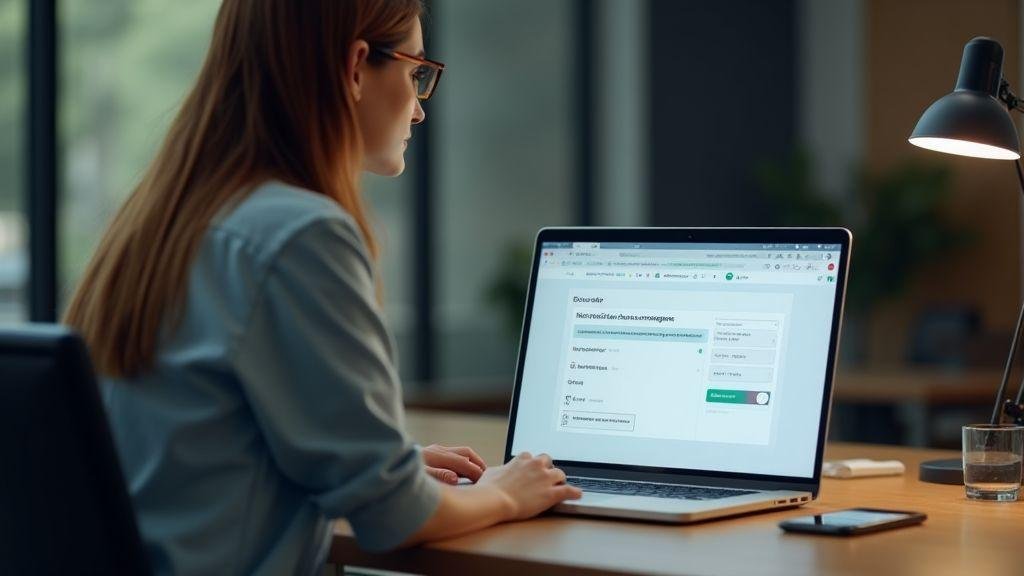
Como você aplica modelos de mensagens automáticas e modelos de mensagens automáticas aprovados
Identifique o tipo de mensagem: confirmação, entrega, lembrete ou alerta. Cadastre o modelo no painel do WhatsApp Business e submeta para aprovação. A revisão verifica linguagem, variáveis e conformidade — parte do processo em “WhatsApp Business: Como configurar mensagens automáticas efetivas”.
Modelos aprovados permitem iniciar conversas fora da janela de 24 horas. Use variáveis ({{1}}, {{2}}) para personalizar sem alterar o texto fixo. Se alterar o fixo, submeta de novo.
Teste internamente, registre falhas e ajuste a linguagem ao público. Mantenha templates curtos, com tom humano, e evite promoção direta em mensagens aprovadas.
- Boas práticas rápidas: use variáveis, mantenha frases curtas e evite promoção direta em templates aprovados.
Quando usar templates aprovados e para quais casos são permitidos
Use templates para iniciar conversa ou enviar notificações fora da janela de 24 horas: confirmações, atualizações de entrega, lembretes de consulta e alertas de conta. Casos transacionais e informativos são aceitos; promoções massivas e solicitações de dados sensíveis tendem a ser rejeitadas. Integre essas práticas ao seu plano de estratégias de marketing digital para pequenas empresas.
Como personalizar um modelo sem quebrar as regras de envio
Personalize apenas com variáveis aprovadas; não adicione frases promocionais ao texto fixo. Gere previews antes do envio em massa. Se precisar de variações, submeta novos modelos.
- Passo a passo: crie → submeta → use variáveis → teste → envie.
Template básico de confirmação de pedido
Olá {{1}}, seu pedido {{2}} foi confirmado! Total: R$ {{3}}. Entrega prevista: {{4}}. Responda se precisar alterar o endereço.
| Placeholder | Significado |
|---|---|
| {{1}} | Nome do cliente |
| {{2}} | Número do pedido |
| {{3}} | Valor total |
| {{4}} | Data prevista de entrega |
Como você monta um fluxo de mensagens WhatsApp Business e automação de atendimento WhatsApp
Montar um fluxo é como preparar um café forte: direto e que não te deixa na mão. Comece com objetivo claro: reduzir tempo de resposta e aumentar satisfação. Use “WhatsApp Business: Como configurar mensagens automáticas efetivas” como referência para saudação, respostas rápidas e mensagem de ausência. Defina regras simples: quem atende quando e quais mensagens são automáticas.
Escreva mensagens curtas, com tom humano. Automação resolve o começo; o humano fecha quando necessário. Teste sempre e ajuste com base em dados do CRM. Um bom ponto de partida é criar um planejamento estratégico eficaz que inclua fluxos de atendimento.
Mapear etapas do cliente: saudação, triagem, transferência e follow-up
Desenhe cada passo: saudação padrão, perguntas de triagem, regras de transferência para atendente e gatilhos para follow‑up. Mapeie erros comuns (número errado, arquivos que não abrem) e tenha respostas prontas.
Integrar bot, operadora humana e CRM para respostas mais rápidas
A integração do bot com o CRM dá contexto ao atendente humano. Configure regras de transferência com informações obrigatórias (pedido, data, gravidade) e mensagens automáticas que avisem tempo de espera. Integração entre WhatsApp, bot e CRM torna o fluxo mais eficiente e reduz retrabalho.
Fluxo simples para atendimento inicial
1) Saudação automática com opções (comprar, suporte, outra dúvida)
2) Triagem com 1–2 perguntas chave
3) Mensagem de espera com tempo estimado se for transferir
4) Transferência para atendente com histórico do cliente
5) Follow‑up automático após 24–48 horas para confirmar resolução

Como você mede resultados com WhatsApp Business: Como configurar mensagens automáticas efetivas
Meça taxas claras: taxa de abertura, taxa de resposta e taxa de resolução por conversa. Configure suas mensagens automáticas para marcar quem entrou em contato, qual fluxo ativou e quanto tempo levou para resolver; esses dados viram insights acionáveis.
Crie fluxos curtos e diretos, marque cada etapa com tag ou campo personalizado para filtrar nos relatórios. Segmente por origem (site, anúncio, catálogo) e por perfil do cliente para aprender o que funciona.
Quais KPIs acompanhar: taxa de leitura, resposta e resolução
- Taxa de leitura (quem abriu)
- Taxa de resposta (quem respondeu)
- Taxa de resolução (problemas fechados)
- Tempo médio de resposta (quanto demora até resolver)
- Conversão por fluxo (venda, agendamento, inscrição)
Use métodos do marketing de conversão para transformar taxas em receita.
Fazer testes A/B em títulos e textos para melhorar taxa de conversão
Escolha um elemento por vez: assunto, abertura, CTA ou comprimento. Envie variações A/B a segmentos e compare leitura, resposta e conversão. Registre versão, segmento, horário e resultado. Aplique a vencedora e repita — isso faz parte de boas estratégias de divulgação digital.
- Defina hipótese
- Segmente público e envie variações
- Compare métricas
- Aplique a vencedora e teste novo elemento
Relatório rápido para otimizar suas mensagens
Monte relatório semanal com: número de envios, taxa de leitura, taxa de resposta, taxa de resolução, tempo médio de atendimento e conversões por fluxo; destaque vencedores e perdedores.
Como você segue leis e privacidade ao usar automação de atendimento WhatsApp
Trate dados dos clientes com cuidado. Registre quem, quando e como deu permissão (opt‑in). Configure mensagens automáticas só para o que o cliente aceitou. Guarde registros de opt‑in, templates aprovados e timestamps.
Defina quem pode acessar dados, por quanto tempo ficam e como são apagados. Isso evita multas e reclamações.
Pedir consentimento explícito e registrar opt‑ins conforme LGPD
Peça permissão com texto claro: “Você quer receber novidades e ofertas por WhatsApp?” Registre opt‑in com data, hora e origem. No primeiro contato, informe motivo do envio e como cancelar. Mantenha cópia do template aprovado e do consentimento. Para segmentar corretamente e evitar envios indevidos, é útil definir a persona do cliente antes de iniciar campanhas.
Regras de retenção de dados e como proteger informações do cliente
Guarde só o necessário. Defina prazos (ex.: contatos inativos por 2 anos removidos). Proteja dados com criptografia, controle de acesso, logs e backups. Se terceirizar, tenha contrato com padrões mínimos de segurança.
Checklist de conformidade LGPD
- Registro de opt‑ins (data, hora, origem)
- Mensagens claras no primeiro contato (motivo e como cancelar)
- Política de retenção definida e publicada
- Acesso restrito a dados sensíveis
- Criptografia em trânsito e em repouso
- Contrato com fornecedores que processem dados
- Procedimento de exclusão acionável pelo cliente
Como você aplica as melhores práticas mensagens automáticas WhatsApp no dia a dia
Base: segmentação, mensagens claras e resposta rápida. Use “WhatsApp Business: Como configurar mensagens automáticas efetivas” como ponto de partida para ajustar templates, horários e protocolos. Teste variações e veja o que gera resposta — não adivinhe.
No dia a dia, personalize com nome, pedido e próximo passo. Configure automações para confirmações, status e FAQs, mas mostre como falar com humano quando necessário. Monitore taxa de abertura, respostas e tempo até contato humano. Crie regras que passem para atendente ao perceber frustração. Combine isso com ações de marketing de mídia social para manter consistência omnichannel.
Tom de voz, frequência e limites para evitar spam e irritar clientes
Mantenha tom consistente e adequado ao público. Menos é mais na frequência: mensagens transacionais sempre; promoções com limite (ex.: newsletter semanal). Ofereça opção de parar notificações e respeite horários comerciais.
Balancear automação com toque humano para manter confiança
Automação resolve o repetitivo; humano entra quando a conversa sai do script. Tenha fallback simples: “Quer que eu te conecte com um atendente?” Mantenha registro do histórico e coloque nome do atendente nas transições para humanizar.
Resumo com as melhores práticas e exemplos rápidos
- Tom consistente; limites de frequência; personalização básica; transferência humana quando necessário.
- Exemplos rápidos:
- “Olá {nome}, seu pedido #{n} foi confirmado. Perguntas? Responda aqui.”
- “Seu pedido saiu para entrega. Código: {código}.”
- “Vimos que deixou itens no carrinho. Quer finalizar agora?”
- “Posso te transferir para um atendente? Digite 1 para sim.”
Conclusão
Você aprendeu o básico — e o inteligente — sem drama. Em poucas palavras: instale e verifique a conta, escolha o número certo e capriche no perfil comercial. Crie uma saudação curta com CTA, configure mensagem de ausência com horários e alternativas, salve respostas rápidas e use templates aprovados para iniciar conversas fora da janela de 24h. Monte um fluxo simples (bot para triagem, humano para resolver) e meça tudo com KPIs. Faça testes A/B e ajuste. E, claro, respeite a LGPD — trate dados como segredo de família.
Menos é mais: mensagens curtas, tom consistente e personalização básica ganham sempre. Teste tudo, corrija rápido e repita o que funciona. Pense nas automações como seu assistente simpático — não como vendedor insistente.
Quer praticidade sem perder simpatia? Use o checklist e comece hoje. Para mais dicas sobre uso e vendas pelo WhatsApp, veja mais dicas sobre como usar o WhatsApp para vender.
Conheça os nossos produtos
Perguntas Frequentes
- Como começo a configurar mensagens automáticas no WhatsApp Business?
Abra o app. Vá em Configurações > Ferramentas para empresas > Mensagens automáticas. Ative saudação, ausência ou respostas rápidas. Teste com seu próprio número.
- Quais tipos de mensagens automáticas eu devo usar?
Saudação para novos contatos, ausência para fora do horário e respostas rápidas para perguntas comuns.
- WhatsApp Business: Como configurar mensagens automáticas efetivas?
Personalize, seja curto e diga o próximo passo. Use nome quando puder, indique horário de resposta e um CTA claro. Teste e ajuste.
- Posso programar mensagens só para alguns contatos?
O app básico tem limites. Use etiquetas para organizar contatos. Para automação avançada, utilize API ou ferramentas terceiras.
- Como eu sei se as mensagens automáticas estão funcionando?
Faça testes reais, peça feedback e acompanhe leitura, resposta e tempo de retorno. Se as pessoas responderem, está bom; se ninguém responde, mude o texto e tente de novo.